DNS Önbelleği Nasıl Temizlenir? Tüm Cihazlar İçin Rehber
Windows, macOS, Linux, iOS, Android ve Chrome'da DNS önbelleğini temizlemenin eksiksiz rehberi. Üstelik daha akıllı bir DNS ile buna neden neredeyse hiç ihtiyaç duymayacağını da anlatıyoruz.
Bir dakika önce çalışan siteye artık giremiyor musun? Eski bir sunucuya mı yönleniyorsun? Çözüm çoğu zaman DNS önbelleğini temizlemek. Ama bununla bir daha hiç uğraşmamanın da bir yolu var.
DNS Önbelleği Nedir?
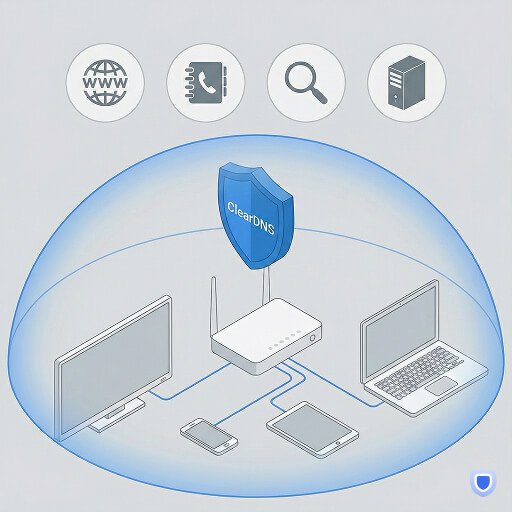
Bir siteyi her ziyaretinde cihazın, alan adını (google.com gibi) bir IP adresine (142.250.80.46 gibi) çevirir. Bu arama, internetin telefon rehberi gibi çalışan DNS üzerinden yapılır.
İşleri hızlandırmak için cihazın bu aramaları yerel olarak önbelleğe alır. Aynı siteye bir daha girdiğinde arama atlanır, kayıtlı cevap kullanılır. İşte DNS önbelleği budur.
Sorun ne mi? Çoğu sağlayıcının çözücüsü kayıtları 12-24 saat önbellekte tutar. Bir site sunucu değiştirdiğinde ya da DNS ayarlarını değiştirdiğinde, saatlerce bayat veriyle baş başa kalırsın.
ClearDNS 20-60 saniyelik önbellek süresi kullanır. Bayat kayıtlar kendiliğinden düzelir. Hemen kur; ücretsiz. →DNS Önbelleğini Ne Zaman Temizlemelisin?
Şu durumlarda DNS önbelleğini temizlemelisin:
- Bir site açılmıyor ama diğer cihazlarda ya da ağlarda sorunsuz çalışıyorsa
- Tarayıcında "DNS_PROBE_FINISHED_NXDOMAIN" ya da benzeri DNS hataları görüyorsan
- DNS sağlayıcını yeni değiştirdin ve hemen etkisini görmek istiyorsan
- Bir site yakın zamanda taşındı ve sen hâlâ eski sürümü görüyorsan
- DNS filtreleme kurallarını değiştirdin ve anında uygulansın istiyorsan
Ya da bunların hepsini atlayabilirsin. ClearDNS'te en uzun önbellek süresi 60 saniye; bayat kayıtlar sen fark etmeden kendiliğinden temizlenir.
Windows'ta DNS Önbelleğini Temizle
Zahmete gerek yok: Windows'ta ClearDNS kullan
Önbellek her bayatladığında komut çalıştırmak yerine ClearDNS'i bir kez kur ve bir daha düşünme. ClearDNS, DNS kayıtlarını her 20-60 saniyede otomatik tazeler; üstüne reklam engelleme, izleyici koruması ve zararlı yazılım filtrelemesi de gelir. 2 dakika sürer, hesap gerekmez.
ClearDNS'i Windows'a şimdi kur; ücretsiz →Manuel yöntem: Windows'ta DNS önbelleğini boşalt
Komut İstemi'ni ya da PowerShell'i Yönetici olarak aç (Başlat düğmesine sağ tıkla, "Terminal (Yönetici)"yi seç).
Şunu çalıştır:
ipconfig /flushdnsŞuna benzer bir onay görmelisin: Successfully flushed the DNS Resolver Cache.
Önbelleğin boş olduğunu doğrulamak için:
ipconfig /displaydnsNot: Önbellek her bayatladığında bunu tekrarlaman gerekir. ClearDNS'te kayıtlar her 20-60 saniyede kendiliğinden yenilenir.
macOS'te DNS Önbelleğini Temizle
Terminal'e gerek yok: Mac'te ClearDNS kullan
sudo komutu yok, Terminal yok, parola istemi yok. ClearDNS'i Mac'ine bir kez kur; DNS önbellek sorunları kalıcı olarak ortadan kalksın. Otomatik önbellek tazeleme, reklam engelleme ve gizlilik koruması; kurulum 2 dakikadan kısa.
Manuel yöntem: macOS'te DNS önbelleğini boşalt
Terminal'i aç (Cmd + Boşluk, "Terminal" yaz, Enter'a bas).
Şu komutu çalıştır (macOS Ventura, Sonoma, Sequoia ve sonrasında çalışır):
sudo dscacheutil -flushcache; sudo killall -HUP mDNSResponderİstendiğinde parolanı gir. Onay mesajı yoktur; önbellek sessizce temizlenir.
Bunu her seferinde tekrarlaman gerekir. ClearDNS, 20-60 saniyelik önbellek süreleriyle bunu kendiliğinden halleder.
Linux'ta DNS Önbelleğini Temizle
Daha iyi yol: Linux'ta ClearDNS kullan
Ubuntu, Fedora, Arch ya da Debian fark etmez; ClearDNS hepsinde aynı çalışır. Bir kez ayarla, DNS önbellek dertleri tüm dağıtımlarda kalıcı olarak bitsin. Her 20-60 saniyede otomatik DNS tazeleme, üstüne eksiksiz DNS filtreleme.
ClearDNS'i Linux'a şimdi kur; ücretsiz →Manuel yöntem: Linux'ta DNS önbelleğini boşalt
systemd-resolved için (Ubuntu 18.04+, Fedora):
sudo systemd-resolve --flush-cachesDoğrulamak için:
sudo systemd-resolve --statisticsdnsmasq ya da nscd için:
sudo systemctl restart dnsmasq
# or
sudo systemctl restart nscd
Her dağıtım farklı bir DNS çözücü kullanır. ClearDNS hepsinde birebir aynı çalışır.
iPhone / iPad'de DNS Önbelleğini Temizle
Kur ve unut: iOS'ta ClearDNS
Uçak Modu açıp kapamak yok, menülerde kaybolmak yok. iOS'ta ClearDNS, 60 saniyenin altındaki önbellek süreleriyle DNS'ini kendiliğinden taze tutar. DNS profilini tek dokunuşla kur; sistem genelinde reklam engelleme ve izleyici koruması da cabası.
ClearDNS'i iPhone'a şimdi kur; ücretsiz →Manuel yöntem: iOS'ta DNS önbelleğini boşalt
Ayarlar'ı aç, Uçak Modu'nu aç, 10 saniye bekle ve kapat. Bu, ağ bağlantılarını sıfırlarken DNS önbelleğini de temizler.
Dilersen Ayarlar > Wi-Fi'a git, ağının yanındaki (i) simgesine ve ardından Kirayı Yenile'ye dokun.
Bu yöntem tüm ağ bağlantılarını geçici olarak keser. ClearDNS'te kayıtlar arka planda sessizce yenilenir.
Android'de DNS Önbelleğini Temizle
Akıllı yol: Android'de ClearDNS
Android'de DNS önbelleğini elle temizlemek şaşırtıcı derecede zor. ClearDNS bu sorunu kökten çözer: Özel DNS üzerinden bir kez kur, bir daha önbellek temizlemekle uğraşma. 30 saniye sürer; otomatik önbellek tazeleme, reklam engelleme ve zararlı yazılım koruması sistem genelinde devrede.
ClearDNS'i Android'e şimdi kur; ücretsiz →Manuel yöntem: Android'de DNS önbelleğini boşalt
1. Yöntem: Uçak Modu'nu açıp kapat (iOS'taki gibi).
2. Yöntem: Chrome'da şu adrese git:
chrome://net-internals/#dnsClear host cache'e dokun.
Android, sistem genelinde DNS temizleme seçeneği sunmaz. ClearDNS kısa önbellek süreleriyle bu kısıtlamayı tamamen aşar.
Chrome'da DNS Önbelleğini Temizle
ClearDNS varken Chrome önbelleği dert değil
Chrome, işletim sisteminden bağımsız kendi DNS önbelleğini tutar. Sistem önbelleğini temizlesen bile Chrome bayat kayıtları kullanmaya devam edebilir. ClearDNS ikisini birden çözer: kayıtlar çözücü tarafında her 20-60 saniyede yenilenir, Chrome hep taze veri alır.
ClearDNS'i kur, chrome:// sayfalarıyla uğraşma →Manuel yöntem: Chrome'un kendi DNS önbelleğini boşalt
Yeni bir sekme aç ve şu adrese git:
chrome://net-internals/#dnsClear host cache'e tıkla. Sonra şuraya geç:
chrome://net-internals/#socketsEski IP adreslerini kullanan açık bağlantıları kapatmak için Flush socket pools'a tıkla.
İki adımı da yapman gerekir. ClearDNS'le ikisi de gereksiz.
DNS Önbelleği Neden Sorun Çıkarır?
Geleneksel DNS çözücüleri uzun önbellek süreleri kullanır; buna TTL (Time to Live) denir. Birçok sağlayıcı DNS kayıtlarını 24 saat ya da daha uzun tutar. Yani bir site IP adresini değiştirirse, koca bir gün boyunca eski sunucuya bağlanmaya çalışıyor olabilirsin.
Bu, gerçek sorunlara yol açar:
- Site taşınmaları: Site yeni sunucuya geçer ama cihazın hâlâ eskisine bağlanır
- CDN geçişleri: İçerik dağıtım ağı başka bir uç sunucuya geçer ama önbelleğin eskisini gösterir
- Filtre değişiklikleri: Engelleme kurallarını güncellersin ama bayat önbellek yüzünden eski kurallar geçerli kalır
- Güvenlik güncellemeleri: Bir güvenlik olayı sonrası alan adının IP'si değişir ama önbelleğin hâlâ ele geçirilmiş adresi gösterir
"DNS önbellek süren ne kadar uzunsa; bayat, hatalı, hatta tehlikeli DNS kayıtlarıyla o kadar uzun süre baş başa kalırsın."
ClearDNS Önbellek Sorununu Nasıl Ortadan Kaldırıyor?
ClearDNS kökten farklı bir yaklaşım benimser. DNS kayıtlarını saatlerce ya da günlerce tutmak yerine çok kısa önbellek pencereleri kullanır:
ClearDNS Önbellek Süreleri vs. Sağlayıcın
- Karar önbelleği: 20 saniye (sağlayıcı: 12-24 saat)
- Kural güncellemeleri: 60 saniye (sağlayıcı: elle temizlemek gerekir)
- Engellenen alan adları: 60 saniye (sağlayıcı: filtreleme yok)
- İzin verilen alan adları: 1-60 saniye (sağlayıcı: saatler)
En uzun bayatlama süresi: 60 saniye. Genellikle: 20 saniyenin altı.
Bunun anlamı:
- Elle önbellek temizlemek tarih oldu: bayat kayıtlar bir dakika içinde kendiliğinden düşer
- Kurallar anında işler: bir alan adını engelle ya da aç, neredeyse anında geçerli olur
- Daha hızlı geçiş: site sunucu değiştirirse saniyeler içinde yenisine ulaşırsın
- Daha iyi güvenlik: tehdit listeleri güncellenince ele geçirilmiş alan adları daha hızlı engellenir
Üstelik ClearDNS, hızlı önbellek tazelemenin ötesini sunar:
- DNS seviyesinde reklam ve izleyici engelleme: tarayıcı eklentisine gerek yok
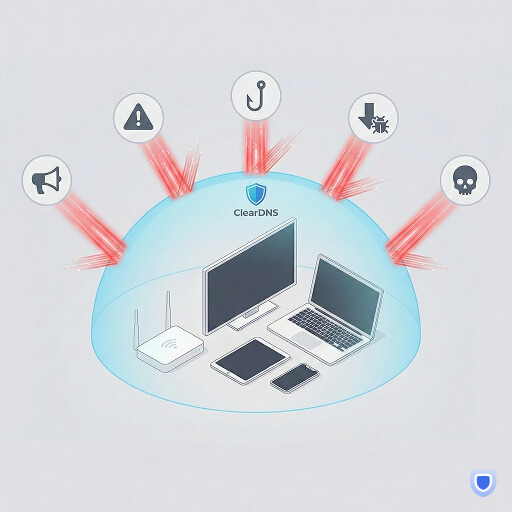
- Zararlı yazılım ve kimlik avı koruması: tehlikeli alan adları daha yüklenmeden engellenir
- Hesap gerekmez: 2 dakikada kur, e-posta gerekmez
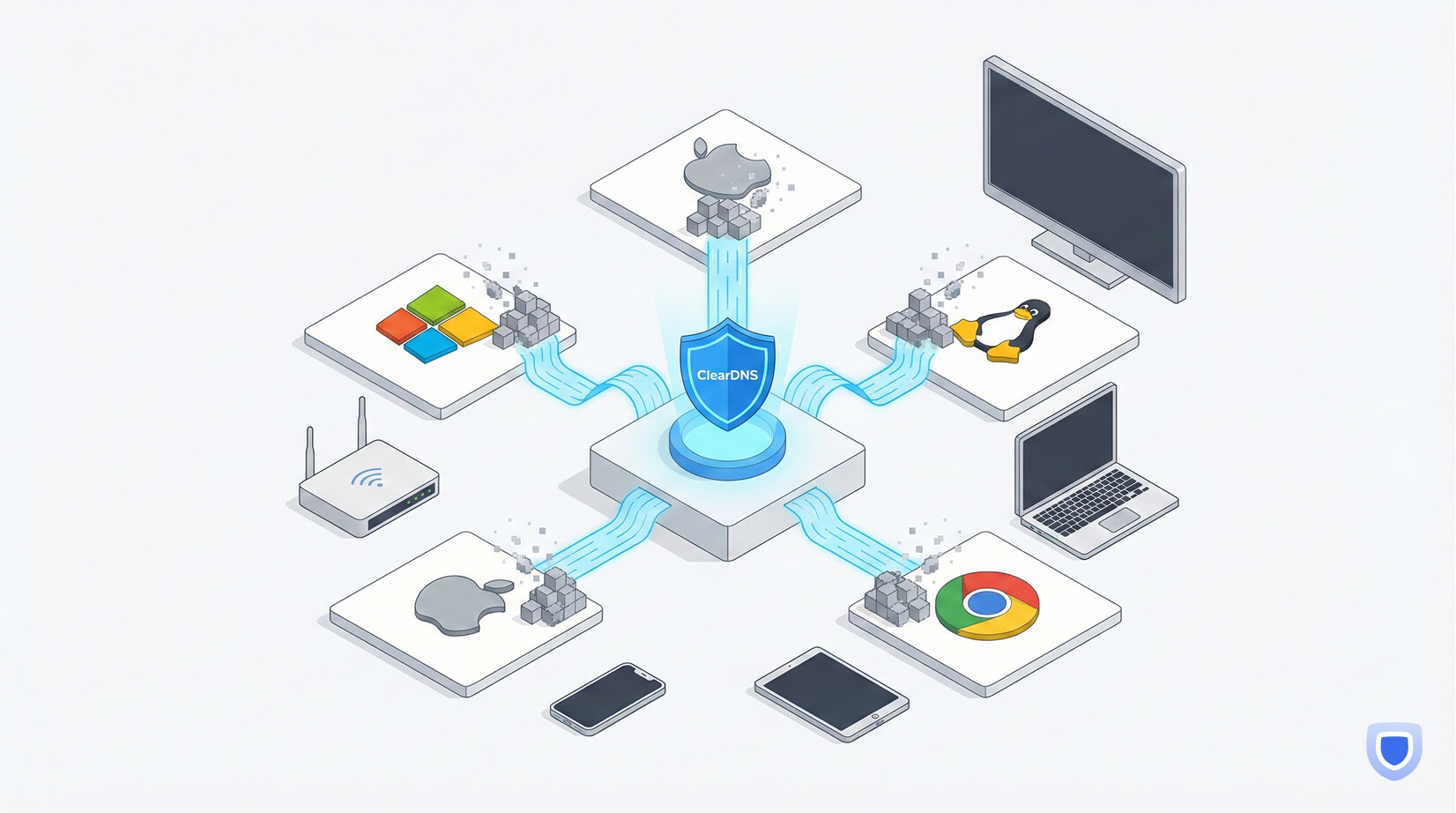
- Her cihazda çalışır: telefon, dizüstü, tablet, akıllı TV, modem
DNS Önbelleği ile Tarayıcı Önbelleği Aynı Şey Değil
İkisini karıştırma; farklı şeyler:
- DNS önbelleği, alan adı-IP eşleşmelerini tutar. Temizlemek yeni bir DNS sorgusu yaptırır.
- Tarayıcı önbelleği, sayfa içeriğini tutar (görseller, CSS, JavaScript). Temizlemek sayfa dosyalarını yeniden indirtir.
Bir site bozuk ya da eski görünüyorsa ikisini de temizlemeyi dene. Ama siteye hiç ulaşamıyorsan suçlu genellikle DNS önbelleğidir; ClearDNS ile bu, dert olmaktan çıkar.
DNS Önbelleğini Elle Temizlemeyi Bırak
ClearDNS 20-60 saniyelik önbellek süreleri kullanır. Bayat kayıtlar kendiliğinden düzelir. Hesap gerekmez.
ClearDNS'i Kur